
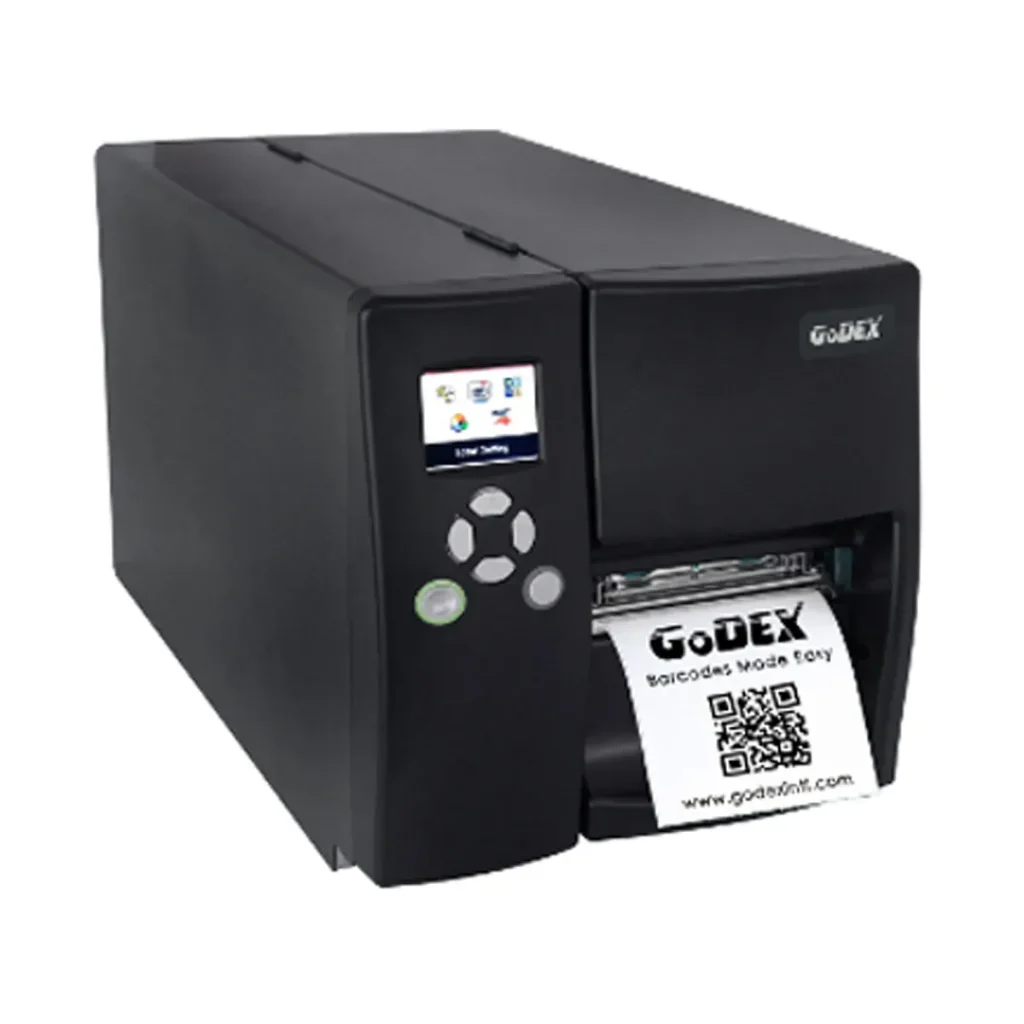
Godex yazıcı, küçük işletmelerden ofis çalışmalarına kadar çeşitli etiketleme ihtiyaçlarını karşılayan güvenilir bir çözümdür. Bu rehber, Godex yazıcı kurulumu ve temel adımları ayrıntılı şekilde ele alarak hızlı bir başlangıç sağlar. Doğru sürücüleri edinmek için Godex sürücü kurulumu süreçlerini açıklıyor ve hangi işletim sistemiyle uyumlu olduğunu belirtiyoruz. Etiket kalitesi için Godex etiket yazdırma ipuçları ve Godex etiket baskı ayarları gibi SEO odaklı anahtar kelimeleri doğal bir akışla paylaşacağım. Bu içerik, Godex yazıcı sorun giderme konularında güvenilir çözümler sunar, böylece iş akışınız kesintisiz sürer.
Bu konuyu, barkod yazıcıları ve termal etiket üretim çözümlerine dair daha geniş bir bakışla ele alıyoruz. İleri düzeyde planlama için kurulum öncesi hazırlıklar, sürücü güncellemeleri ve ağ entegrasyonu gibi anahtar kavramları, farklı modellerde de geçerli ortak prensiplerle özetliyoruz. Ayrıca, karşılaşılan sorunlarda dayanıklı bir bakım ve kalibrasyon yaklaşımıyla uzun vadeli çıktı kalitesinin nasıl korunacağını açıklıyoruz. Kılavuzun bu bölümünde, kullanıcı deneyimini iyileştirmek amacıyla yazdırma iş akışlarını optimize eden ipuçları ve yaygın hata senaryoları için pratik çözümler sunuyoruz.
Godex yazıcı kurulumu ve temel ipuçları
Godex yazıcı kurulumu, cihazın modeline bağlı olarak değişiklik gösterebilir; bu nedenle başlangıçta doğru adımları izlemek iş akışını hızlandırır. Bu bölüm, kurulum öncesi hazırlıklar, doğru sürücü seçimi ve bağlantı seçeneklerini kapsayan temel ipuçlarını sunar. Özellikle ‘Godex yazıcı kurulumu’ ifadesiyle arama yapan kullanıcılar için adımlar net ve uygulanabilir olmalıdır.
Bağlantı ve etiket uyumu konularına dikkat etmek gerekir. USB üzerinden bağlama çoğu kullanıcı için kolaydır; ağ bağlı yazıcılarda ise IP adresinin statik olarak atanması veya DHCP üzerinden alınması gerekir. Doğru etiket türü ve ribon seçimi (etiket boyutu, yapıştırıcı tipi) baskı kalitesini etkiler ve hataları azaltır. Bu nedenle ‘Godex yazıcı kurulumu’ ve ‘Godex sürücü kurulumu’ ifadelerini de vurgulayabilirsiniz.
Godex sürücü kurulumu ve cihaz entegrasyonu
Godex sürücü kurulumu için resmi web sitesinden doğru sürücüyü indirmek ilk adımdır. Yükleyici sihirbazını takip edin; gerektiğinde bilgisayarınızı yeniden başlatın. Kurulum sırasında yazıcının doğru bağlantı noktasına yönlendirildiğinden emin olun; bu, ‘Godex sürücü kurulumu’nun başarısını doğrudan etkiler.
Yazıcıyı bilgisayara eklemek ve test yazdırmak kurulumun pratik kısmıdır. Windows’ta Denetim Masası’ndan veya Ayarlar üzerinden yazıcıyı ekleyin; macOS’te Sistem Tercihleri’nden ekleme yapın. Test sayfası yazdırarak bağlantıyı doğrulayın; ağ yazıcıları için ise IP tabanlı paylaşım ve güvenlik duvarı ayarlarını kontrol edin.
Godex yazıcı sorun giderme rehberi
Bir yazdırma işlemi gerçekleşmiyorsa temel kontrollerle başlayın: güç ve bağlantı, USB kablosunun değiştirilmesi, ağ kullanılıyorsa IP adresinin uygunluğu. Bu bölüm, ‘Godex yazıcı sorun giderme’ odaklı adımlar ile sık karşılaşılan problemleri ele alır.
Sorunlar için çoğu kez sürücünün güncellenmesi veya yeniden yüklenmesi gerekir. Yazdırma kuyruğu temizlenir, kalibrasyon yeniden yapılır ve etiket akışında bozulma varsa sürücü ayarlarıyla oynanır. Bu aşamada hata mesajları ve loglar üretici destek sayfalarında aranır.
Etiket yazdırma ipuçları ve baskı ayarları
Etiket yazdırma ipuçları, baskı kalitesi ve üretkenlik için kritiktir. Doğru etiket boyutu seçilmeli, DPI değeri projeye göre ayarlanmalı ve hız ile kalite dengeli tutulmalıdır. Burada ‘Godex etiket yazdırma ipuçları’ ve ‘Godex etiket baskı ayarları’ ifadelerini kullanarak konuyu hedefliyor.
Kalibrasyon süreçleri, test baskıları ve çevresel etkenler de önemlidir. Yeni etiket serileri için kalibrasyon yapmak, kenar boşlukları ve sınırların doğru olduğundan emin olmak gerekir. Sıcaklık ve ortam koşulları termal yazıcı performansını etkileyebileceği için kontrollü bir çalışma ortamı önerilir.
Kalibrasyon, bakım ve güvenilirlik için iyi uygulamalar
Düzenli kalibrasyon, baskı tutarlılığını ve hatasız çıktı sağlar. Etiketlerin sıkı ve düzgün yerleşmesini sağlamak için kalibrasyon aralıklarını belirlemek önemlidir. Bakım rutinleri, temizleme, besleme mekanizması kontrolü ve uç noktaların tozdan arındırılması gibi adımları kapsar.
Sürücü güncellemeleri, yazıcı yazılım güncellemeleri ve güvenli ağ kullanımı da güvenilirlik için önem taşır. Kullandığınız işletim sistemi güncel olduğunda sürümlerde uyumsuzluklar azalır. Ayrıca ‘Godex yazıcı kurulumu’ ve ‘Godex sürücü kurulumu’ gibi konularda üretici belgelerini takip etmek, performansı korumada kritik rol oynar.
Sıkça Sorulan Sorular
Godex yazıcı kurulumu nasıl başlar ve hangi temel adımlar izlenmelidir?
Godex yazıcı kurulumu için önce doğru model ve sürücüyü edinmelisiniz. Üreticinin web sitesinden modelinize uygun sürücüyü indirip kurulum sihirbazını takip edin. Ardından cihazı hazırlayıp güç ve veri bağlantısını kurun, yazıcıyı bilgisayara ekleyin ve bir test yazdırması ile kurulumun sorunsuz çalıştığını doğrulayın. Son olarak etiket boyutları ve kalibrasyon ayarlarını gerçekleştirerek baskı işlemlerine başlayın.
Godex yazıcı sorun giderme sürecinde en sık hangi durumlar karşılaşılır ve nasıl hızlı çözüm bulunur?
Godex yazıcı sorun giderme kapsamında önce temel iletişimi kontrol edin: güç, USB veya ağ bağlantısı ve IP adresinin doğruluğu. Gerekirse sürücüyü yeniden yükleyin, yazıcıyı yeniden ekleyin ve yazdırma kuyruğunu temizleyin. Bu adımlar çoğu durumda bağlantı ve yazdırma problemlerini hızlıca çözer.
Godex sürücü kurulumu sırasında karşılaşılan yaygın hatalar nelerdir ve nasıl düzeltilir?
Godex sürücü kurulumu sırasında en sık karşılaşılan hatalar sürücü uyumsuzluğu, yanlış bağlantı portu seçimi ve işletim sistemiyle uyumsuzluktur. Çözüm olarak sürücüyü güncel sürümle yeniden yükleyin, bilgisayarda doğru portu (ör. USB üzerinden veya Ethernet) seçin ve bilgisayarı yeniden başlatın; gerekirse üreticinin destek sayfalarından uygun sürücüyü edinin.
Godex etiket yazdırma ipuçları nelerdir ve baskı kalitesini artırmak için hangi uygulamalar gerekir?
Godex etiket yazdırma ipuçları için doğru etiket türünü seçin, kalibrasyonu düzenli olarak yapın ve DPI ile baskı hızını hedefinize göre ayarlayın. Küçük etiketlerde özellikle baskı hassasiyetini artırmak için kalibrasyonu sık tekrarlayın ve test yazdırmaları ile sonuçları kontrol edin. Ayrıca çevre koşullarının baskı kalitesini etkilediğini göz önünde bulundurun.
Godex etiket baskı ayarları hangi değerlerle ayarlanmalı ve kalibrasyon ne zaman yapılır?
Godex etiket baskı ayarları bölümünde uygun etiket boyutunu (ör. 25×15 mm veya 54×101 mm), DPI (genelde 203/300/600) ve baskı hızını seçin. Kalibrasyon işlemi özellikle yeni etiket serileri kullanılırken veya hatalı baskılar ortaya çıkarığında gereklidir; kalibrasyonu yapmadan önce test baskısı ile kenar boşluklarını ve kaymaları kontrol edin. Bu ayarlar baskı kalitesini ve doğruluğunu doğrudan etkiler.
| Başlık | Özet |
|---|---|
| Giriş ve Amaç | Godex yazıcı, etiketleme ihtiyaçlarını karşılar; kurulum ve sorun giderme temel adımlarını öne çıkarır; odak anahtar kelimesi etrafında bilgiler sunar; amaç iş akışını hızlı ve güvenilir kılmaktır. |
| Bölüm 1: Godex yazıcı nedir ve hangi durumlarda tercih edilir? | Termal yazıcı olan Godex, etiketler, barkodlar ve küçük baskılar için tasarlanmıştır; lojistik, perakende, üretim ve depo yönetiminde sık kullanılır; masaüstü ve endüstriyel modelleri bulunur; geniş etiket materyallerini destekler; USB/Bluetooth/Ethernet bağlantılarıyla esneklik sağlar. |
| Bölüm 2: Kurulum öncesi hazırlıklar | Doğru model ve sürücü seçimi; uygun etiket ve ribon; bağlantı seçenekleri; bilgisayar ayarları (varsayılan yazıcı olarak ayarlama, etiket boyutu vb.) |
| Bölüm 3: Adım adım kurulum rehberi | Adım 1: Cihazı hazırlama ve bağlantıyı sağlama; Adım 2: Sürücüleri indirme ve yükleme; Adım 3: Yazıcıyı bilgisayara ekleyip test yazdırma; Adım 4: Yazdırma ayarlarını özelleştirme; Adım 5: Entegre yazdırma ve iş akışını düzenleme. |
| Bölüm 4: Sık karşılaşılan sorunlar ve çözümleri | Yazdırmıyor: bağlantı/güç/sürücü sorunları; Kağıt sıkışması: yönlendirme ve kalibrasyon; Yanlış etiket boyutu/baskı hataları: DPI ve kalibrasyon; Ağ yazdırma problemleri: IP ve güvenlik ayarları; Sürücü hataları/uyumsuzluklar: güncelleme ve destek. |
| Bölüm 5: Etiket yazdırma kalibrasyonu ve ipuçları | Etiket boyutu ve sürekliliği doğru seçin; kalite ve hız ayarları (DPI/hız); kalibrasyon ve test süreçleri; sıcaklık ve çevresel etkiler nedeniyle ortam stabilitesi önemli. |
Özet
Godex yazıcı ile çalışırken kurulum ve sorun giderme süreçlerinin doğru yönetilmesi, baskı iş akışlarınızı kesintisiz ve verimli kılar. Bu rehber, Godex yazıcı kurulumunu kolaylaştırır, sık karşılaşılan sorunlara pratik çözümler sunar ve etiket yazdırma kalitesini artırır. Doğru sürücüler, doğru etiketler, uygun ağ yapılandırması ve düzenli kalibrasyon ile Godex yazıcılarınızdan maksimum performansı elde edebilirsiniz.