
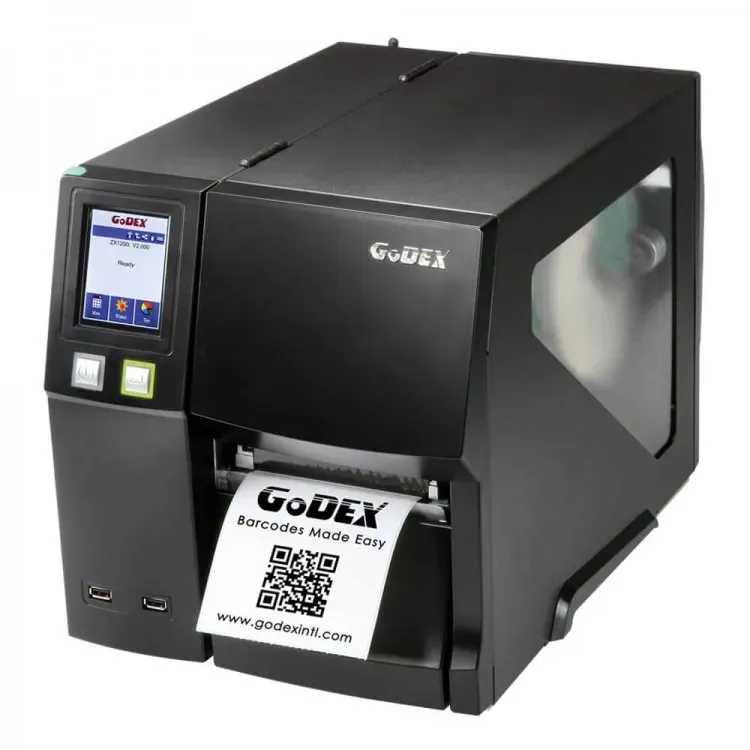
Godex Yazıcı Bağlantı Özellikleri, modern ofis ve ev kullanımlarında yazıcıyı hızlı ve sorunsuz bir şekilde çalıştırmanın anahtarıdır. Godex yazıcı USB bağlantısı, sürücü kurulumunu kolaylaştıran güvenilir bir temel sunar. Bluetooth ile yazıcı kurulumu, kablosuz kullanım imkanı sağlayan pratik bir seçenek olarak öne çıkar. Wi‑Fi yazıcı kurulumu, ağ üzerinden paylaşımı kolaylaştırır ve çoklu cihaz desteğini güçlendirir. Ethernet yazıcı bağlantısı, kurumsal ağlarda güvenilirlik ve sabit performans sunar.
Bu bağlantı seçenekleri, tek bir cihazla sınırlı kalmadan ağ temelli çözümler sunar. Bağlantı tipleri ifadesi yerine, kablosuz ve kablolu iletişim seçenekleri, yerel ağ paylaşımla baskı, ve uzaktan yönetim gibi kavramlar kullanılarak ele alınabilir. Yeni kullanıcılar için ‘Godex yazıcı kurulumu’ terimi, adımlı rehberlerle yapılabilir; ‘yazdırma kuyruğu yönetimi’, ‘IP adresi yapılandırması’, ‘ağ güvenliği’ gibi konularla desteklenir. Bu yaklaşım, küçük ofislerden ev çalışma alanlarına kadar geniş bir kullanıcı kitlesine uyum sağlar.
1) Godex Yazıcı Bağlantı Özellikleri: USB, Bluetooth, Wi‑Fi ve Ethernet’e Kapsamlı Rehber
Godex Yazıcı Bağlantı Özellikleri, modern ofis ve ev kullanımlarında yazdırmayı hızlı ve sorunsuz kılmanın anahtarıdır. USB, Bluetooth, Wi‑Fi ve Ethernet gibi farklı bağlantı seçenekleri, kullanıcıların ihtiyaçlarına göre esneklik sağlar ve çeşitli senaryolarda uyumlu çalışır. Bu rehber, her bir bağlantı tipinin avantajlarını ve saklanması gereken noktaları netleştirerek yazdırma deneyimini optimize eder.
Bu paragrafta, USB, Bluetooth, Wi‑Fi ve Ethernet bağlantı tiplerini ayrı ayrı inceleyerek nasıl uygulanacağını anlatıyoruz. Ayrıca Godex yazıcı kurulumu sırasında hangi durumlarda hangi yöntemin daha uygun olduğunu gösteriyoruz ve kullanıcıların güvenli, istikrarlı bir ağ üzerinden yazdırmayı nasıl sağlayacağına odaklanıyoruz.
2) USB Bağlantısı ile Hızlı ve Güvenilir Yazdırma
Godex yazıcı USB bağlantısı, hemen hemen tüm masaüstü bilgisayarlar ve dizüstü bilgisayarlar ile uyumlu olan en yaygın ve güvenilir çözümdür. USB bağlantısı sürücü kurulumu kolaylığı, hızlı tepki süresi ve doğrudan bağlanabilirlik avantajları sağlar. USB üzerinden bağlandığında genelde manuel ağ yapılandırması gerekmez; yazıcı sürücüleri bilgisayarınızla otomatik olarak iletişim kurar ve yazdırma işlemi saniyeler içinde gerçekleşir.
Sürücü kurulduktan sonra, yazıcıyı varsayılan yazıcı olarak ayarlamak performans ve tutarlılık açısından önemlidir. Özellikle tek kullanıcı ile sınırlı bir masaüstü kurulumu için USB bağlantısı en hızlı ve güvenilirdir. USB üzerinden yazılım güncellemeleri ve aygıt yönetimi de genelde sorunsuz çalışır.
3) Bluetooth ile Yazıcı Kurulumu: Kablosuz Esneklik ve Güvenlik
Bluetooth ile yazıcı kurulumu, kablosuz çalışan ve hareket halinde olan kullanıcılar için idealdir. Bluetooth, kısa mesafeli kablosuz iletişimi sağlar ve özellikle mobil cihazlardan yazdırmak istediğiniz durumlarda pratik çözümdür. Godex yazıcı bağlamında Bluetooth, özellikle masaüstü bilgisayarlardan bağımsız olarak akıllı telefonlar ve tabletlerle entegrasyonu kolaylaştırır.
Bluetooth kurulumu, cihazlar arasındaki eşleşme sürecini içerir. Yazıcıyı Bluetooth modunda makineyle eşleştirmek için yazıcının üzerinden veya yönetim yazılımından görünür hale getirme, ardından bilgisayardan veya mobil cihazdan eşleşme işlemini tamamlamak gerekir. Eşleşme tamamlandıktan sonra sürücüler çoğu durumda otomatik olarak tanınır ve yazdırma işlemi gerçekleştirilir.
4) Wi‑Fi Yazıcı Kurulumu: Ev ve Ofis Ağlarında Kablosuz Paylaşım
Wi‑Fi üzerinden yazdırma, ev ağları, ofis ağları ve mobil cihazlar arasında en çok tercih edilen çözümdür. Wi‑Fi sayesinde yazıcıyı herhangi bir bilgisayar veya mobil cihazdan kablosuz olarak kullanabilirsiniz. Wi‑Fi konfigürasyonu, genelde yazıcının dokunmatik ekranı üzerinden veya yönetim yazılımı ile yapılır. Ayrıca bazı Godex modellerinde WPS ile hızlı bağlantı kurulumu da desteklenir.
Wi‑Fi kurulumunda iki temel yaklaşım vardır: 1) Yazıcıyı mevcut WLAN ağına manuel olarak bağlama ve 2) WPS (Wi‑Fi Protected Setup) ile tek dokunuşla bağlama. Manuel bağlantıda ağ adı (SSID) ve parola girilir; yazıcı kendisine bir IP adresi alır ve ağ içinde görünür hale gelir. WPS kullanımı ise kablosuz güvenlik anahtarını manuel olarak girme ihtiyacını ortadan kaldırır, hızlı kurulum sağlar.
5) Ethernet Bağlantısı: Ağ Stabilitesi ve Kurumsal Paylaşım
Ethernet, yazıcıyı doğrudan bir yönlendiriciye veya ağa bağlayan güvenilir bir ağ kablosu bağlantısı sunar. Özellikle ofis ortamlarında Ethernet, hızlı ve stabil baskı performansı sağlar. Ethernet ile yazdırma, ağ paylaşımlı yazdırma için güvenilir bir temel sunar ve kablosuz bağlantılara göre daha az engellenebilirlik yaşar.
Ethernet bağlantısı için genelde yazıcının arka panelinde RJ-45 konnektörü kullanılır. Kablonun doğru şekilde takılması ve yönlendirici/ana bilgisayarla aynı ağda olduğundan emin olunması yeterlidir. Yazıcıya IP adresi atama, DHCP veya sabit IP konfigürü ile yapılabilir. Ofis ortamında ağ güvenliği için erişim kontrol listeleri ve kullanıcı bazlı kısıtlamalar da uygulanabilir.
6) Güvenlik ve Performans: Güncel Yazılım ve Ağ Güvenliği
Her bağlantı türünün güvenlik yönleri vardır ve Godex Yazıcı Bağlantı Özellikleri çerçevesinde güvenli bir kullanım için bazı temel önlemler almak gerekir. Yazılımı ve sürücüleri güncel tutmak, güvenlik açıklarını kapatır, performansı artırır ve uyumluluğu sağlar. Güncellemeler genelde üretici web sitesinden veya yönetim yazılımı üzerinden otomatik olarak yapılabilir.
Ağ üzerinden paylaşılabilirlik söz konusu olduğunda, ağ güvenlik duvarı, VPN erişimi ve kullanıcı izinleri gibi yöntemler ile yetkisiz erişimlerin önüne geçmek önemlidir. Özellikle işletmeler için sadece belirli IP aralıklarına veya kullanıcı gruplarına yazdırma izni vermek, güvenliği artırır. Şifreli iletişim, özellikle Wi‑Fi ve Bluetooth bağlantılarında kritik olabilir; firmware güncellemeleri, performans iyileştirmeleri ve hata düzeltmeleri için düzenli olarak kontrol edilmelidir.
7) Yaygın Sorunlar ve Çözümler: Bağlantı Türlerine Özgü İpuçları
Her bağlantı türünün kendine özgü sorunları olabilir. USB bağlantısı çalışmıyor ise uygun kablo kullanıldığından emin olun, sürücü doğru yüklendi mi kontrol edin ve yazıcıyı yeniden başlatıp bilgisayarı da yeniden başlatın. USB bağlantısı bazen güvenlik yazılımları veya diğer çevre aygıtları nedeniyle engellenebilir; sürücü ayarlarını kontrol edin. Bu, Godex yazıcı USB bağlantısı için yaygın bir başlangıçtır.
Bluetooth eşleşmesi zorluyor ise cihazlar arasındaki mesafeyi kısaltın, diğer Bluetooth aygıtlarının parazit yapmadığından emin olun ve eşleşme sürecini yeniden başlatın. Wi‑Fi bağlanmıyor ise WPS ile kurulum veya manuel ayar konusunda ağ yönlendiricinizin güvenlik ayarlarını kontrol edin; IP çakışması olmadığından emin olun. Ethernet bağlantısı problemleri için kabloları ve RJ-45 konnektörlerini kontrol edin; gerektiğinde sabit IP atayarak ağdaki bulunabilirliği artırın. Bu çözümler, her bağlantı tipinde hızlı sorun giderme sağlar ve genel yazdırma işlerinizin kesintisiz kalmasına yardımcı olur.
Sıkça Sorulan Sorular
Godex Yazıcı Bağlantı Özellikleri nelerdir ve USB yazdırma nasıl çalışır?
Godex Yazıcı Bağlantı Özellikleri kapsamında USB yazdırma en hızlı ve güvenilir yöntemlerden biridir. Godex yazıcı USB bağlantısı genelde USB-B konnektör kullanır; sürücüler bilgisayarda otomatik olarak kurulur ve yazdırma işlemi doğrudan bilgisayardan başlar. Kablo kalitesi ve uzunluğu gibi faktörler performansı etkileyebilir; kısa ve kaliteli bir USB kablosu tercih edin.
Godex Yazıcı Bağlantı Özellikleri kapsamında Bluetooth ile yazıcı kurulumu nasıl gerçekleştirilir ve güvenlik önerileri nelerdir?
Bluetooth ile yazıcı kurulumu genelde yazıcının Bluetooth modunda görünür hale getirilmesi ve bilgisayar veya mobil cihazla eşleşmenin tamamlanmasıyla gerçekleşir. Eşleşme tamamlandıktan sonra sürücüler çoğunlukla otomatik olarak tanınır ve yazdırma başlar. Güvenlik açısından kamuya açık alanlarda görünürlüğü kapatmak, eşleşmeleri sınırlamak ve gerektiğinde cihazları izole etmek faydalıdır.
Wi‑Fi yazıcı kurulumu nasıl yapılır? Godex Yazıcı Bağlantı Özellikleri bağlamında IP yönetimi nasıl sağlanır?
Wi‑Fi yazıcı kurulumu iki temel yoldan gerçekleştirilir: manuel olarak mevcut WLAN ağına bağlama veya WPS ile tek dokunuşla kurulum. Manuel kurulumda SSID ve parola girilir; yazıcı IP adresi alır ve ağa bağlı görünür. WPS ile hızlı kurulum mümkün olabilir; DHCP ile otomatik IP çoğu ağ için yeterlidir; sabit IP ataması ise paylaşımlı yazıcı deneyimini artırır.
Ethernet yazıcı bağlantısı ile kurulum nasıl yapılır ve Godex Yazıcı Bağlantı Özellikleri çerçevesinde ağ güvenliği nasıl sağlanır?
Ethernet için RJ-45 kablosu kullanılır; kablo yazıcıya takılır ve cihaz ağa dahil edilir. Yazıcıyı bilgisayara tanıtıp sürücüyü kurun ve paylaşılan yazdırma için gerekli izinleri ayarlayın. Ofis ortamında güvenlik için ağ güvenlik duvarı, VPN erişimi ve kullanıcı izinleri ile merkezi yönetim de uygulanabilir.
Godex yazıcı kurulumu sırasında USB üzerinden yazdırma performansını nasıl optimize edebilirsiniz?
USB üzerinden performansı artırmak için doğru USB türünü ve uyumlu kabloyu kullanın (genelde USB-B); kablo uzunluğunu mümkün olduğunca kısa tutun; sürücülerin güncel olduğundan emin olun; yazıcıyı varsayılan yazıcı olarak ayarlayın; güç kaynağı sorunlarını önlemek için doğrudan güç kaynağı kullanın.
Godex Yazıcı Bağlantı Özellikleri bağlamında Bluetooth ile yazdırırken güvenlik ve performans için hangi önlemler alınmalıdır?
Bluetooth ile yazdırmada güvenlik için kısa mesafede kalın, görünürlüğü gerektiğinde kapatın ve güvenli eşleşme ayarlarını kullanın; gerektiğinde cihazları sınırlayın. Wi‑Fi için ağ güvenliği (WPA2/WPA3) ve firmware güncellemeleri önemli; ayrıca yazıcı yönetim arayüzünden güvenli oturumlar açın.
Godex Yazıcı Bağlantı Özellikleri ile kurulum sonrası en sık karşılaşılan sorunlar ve çözümleri nelerdir?
En sık karşılaşılan sorunlar USB bağlantısında iletişim kopması, Bluetooth eşleşme güçlükleri, Wi‑Fi bağlantısında bağlanamama ve Ethernet IP çakışmalarıdır. Çözümler arasında sürücüleri yeniden yüklemek, kabloları ve mesafeyi kontrol etmek, Wi‑Fi için IP’yi sabitlemek ve ağ ayarlarını yeniden yapılandırmak yer alır.
| Bağlantı Tipi | Avantajlar | Dezavantajlar | Kurulum Özellikleri | Kullanım Alanları / Notlar |
|---|---|---|---|---|
| USB |
|
|
|
|
| Bluetooth |
|
|
|
|
| Wi‑Fi |
|
|
|
|
| Ethernet |
|
|
|
|
Özet
Conclusion: Godex Yazıcı Bağlantı Özellikleri, farklı çalışma koşullarında yazdırma süreçlerini optimize eden kapsamlı bir rehber olarak öne çıkar. USB ile hızlı başlangıç yapma imkanı sunarken, Bluetooth ile hareket halindeyken esneklik sağlar; Wi‑Fi, ev ve ofis ağlarında kablosuz paylaşım için uygundur ve Ethernet ise kurumsal güvenilirlik ve merkezi yönetim konusunda güçlü bir temel sunar. Her bağlantı tipi kendi avantajları ve dikkat edilmesi gereken noktalarla birbirini tamamlar; bu sayede kullanıcılar ihtiyaçlarına göre bir veya birden fazlasını aynı anda kullanabilirler. Yazılım güncellemeleri, güvenlik önlemleri ve IP yönetimi, yazdırma süreçlerini güvenli, kesintisiz ve verimli kılar. Ayrıca bu rehber, gerek bireysel kullanıcılar gerekse küçük işletme yöneticileri için değerli bir kaynak olarak hizmet eder.